Paso uno: elige el tipo de propiedad correcto
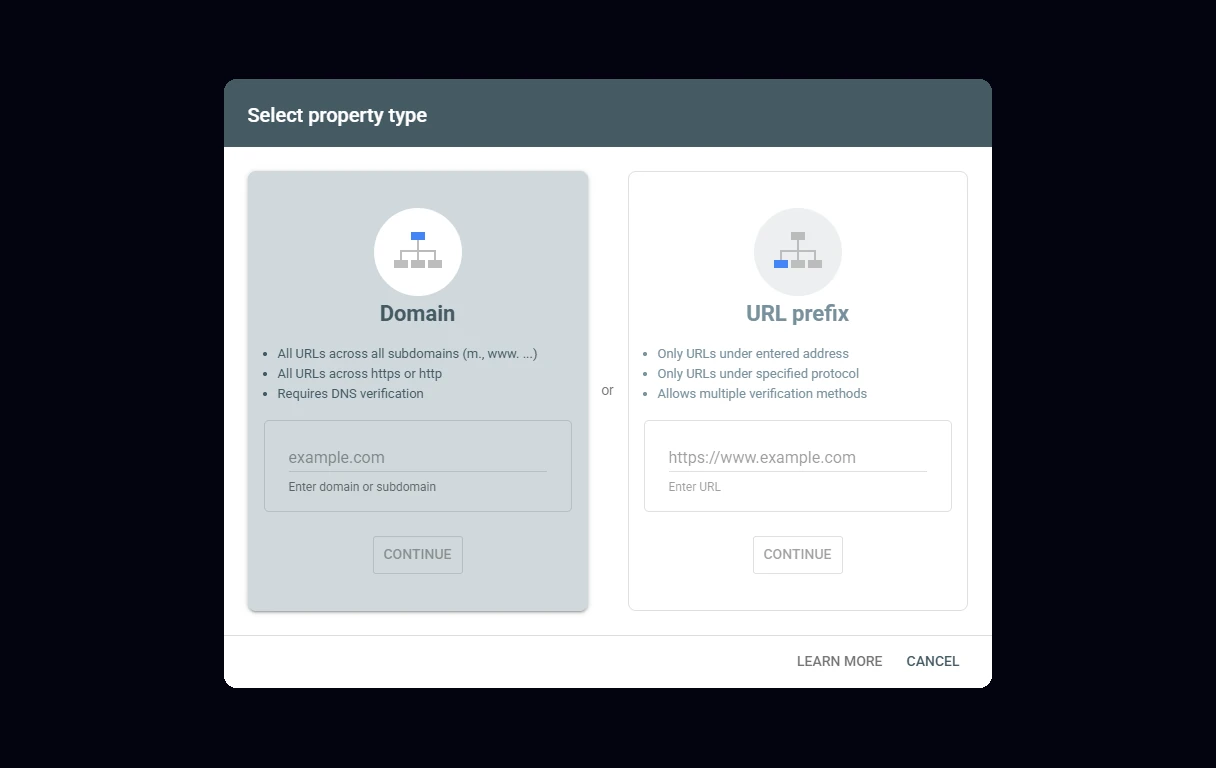
Ve a search.google.com/search-console, inicia sesión con la cuenta de Google que deseas que posea los datos (usa una cuenta de empresa que seguirás controlando en cinco años, no la de un freelancer o de un antiguo empleado) y haz clic en Añadir propiedad. Google ofrece dos opciones, y la que elijas determinará cómo verificas.
Propiedad de dominio. Escribes solo el dominio, como example.com. Cubre todo: www y no-www, http y https, y todos los subdominios, en un solo informe. El detalle es que solo se puede verificar con un registro DNS en la empresa que gestiona tu dominio. Esta es la que recomiendo siempre que puedas acceder a tu DNS, porque ofrece la imagen completa y sobrevive a cambios de tema y migraciones de plataforma.
Propiedad de prefijo de URL. Escribes la dirección completa, como https://www.example.com/. Solo cubre las URLs que comienzan exactamente con esa cadena, por lo que un visitante que aterrice en la versión no-www será invisible para ella. Sin embargo, es más fácil de verificar: una etiqueta HTML en el encabezado de tu sitio, un archivo HTML subido, o tu configuración existente de Google Analytics o Tag Manager. Esta es la opción práctica cuando usas un constructor alojado y no controlas el DNS del dominio.
Puedes tener ambas. Muchos sitios verifican una propiedad de prefijo de URL a través de su plataforma en dos minutos hoy y añaden la propiedad de dominio más adelante cuando alguien encuentra la contraseña del registrador.
Paso dos: verifica la propiedad en tu plataforma
Search Console te mostrará un registro TXT (para una propiedad de dominio) o una etiqueta meta que se ve así: <meta name="google-site-verification" content="abc123..."> (para una propiedad de prefijo de URL). Deja esa pestaña abierta, realiza el paso de la plataforma a continuación y luego vuelve y haz clic en Verificar. Los constructores cambian sus menús con frecuencia, así que si una etiqueta a continuación ha cambiado de lugar, busca en la configuración de la plataforma por “Search Console” o “verificación” y aparecerá.
Propiedad de dominio en cualquier plataforma (DNS)
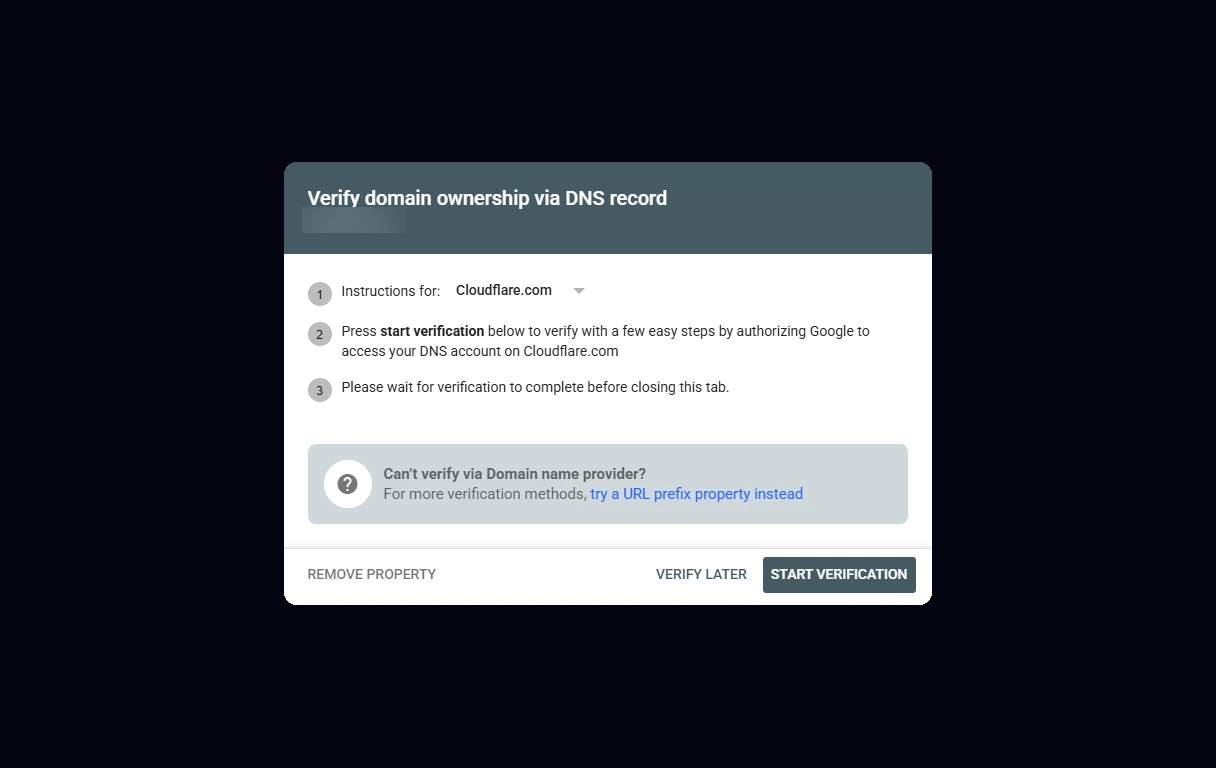
Copia el registro TXT que Google te da. Inicia sesión donde esté el DNS de tu dominio (GoDaddy, Namecheap, Cloudflare, Squarespace Domains, Shopify, etc.), añade un nuevo registro con tipo TXT, host o nombre establecido en @ (algunos proveedores prefieren dejarlo en blanco) y pega el valor. Guárdalo y haz clic en Verificar. Algunos registradores, entre ellos Cloudflare, admiten un flujo de un solo clic donde Search Console inicia sesión en el registrador y añade el registro por ti (en la imagen de abajo); si ves esa opción, úsala. Los cambios de DNS suelen estar activos en minutos, pero pueden tardar hasta uno o dos días, así que si la verificación falla de inmediato, espera una hora e inténtalo de nuevo en lugar de añadir un segundo registro.
Shopify
Shopify no te permite subir archivos a la raíz de tu dominio, por lo que tus opciones son DNS o la etiqueta meta. Si compraste el dominio a través de Shopify, ve a Configuración, luego Dominios, selecciona el dominio y abre su configuración de DNS para añadir el registro TXT para una propiedad de dominio. Para la ruta de la etiqueta meta, ve a Tienda en línea, luego Temas, haz clic en los tres puntos junto a tu tema activo y elige Editar código. Abre layout/theme.liquid, encuentra la etiqueta de apertura <head>, pega la etiqueta meta completa en la línea inmediatamente debajo y guarda. Dos advertencias por experiencia: la etiqueta vive solo en ese tema, así que si cambias o reinstalas temas más tarde, tienes que pegarla de nuevo, y verifícala en el tema publicado, no en una copia de borrador. Shopify genera tu mapa del sitio automáticamente en /sitemap.xml.
Squarespace
Squarespace tiene una conexión integrada y es la ruta más fácil de todas las plataformas aquí. Abre Configuración, encuentra Cuentas conectadas (en algunas versiones está bajo el panel de Analítica o SEO como un enlace a Google Search Console), elige Google Search Console e inicia sesión con tu cuenta de Google. Squarespace verifica el sitio y envía tu mapa del sitio por ti. Necesitas un plan de pago y un sitio activo, no en prueba. Si gestionas tu dominio a través de Squarespace Domains, también puedes añadir el registro TXT allí para una propiedad de dominio. El mapa del sitio está en /sitemap.xml.
Wix
Wix te ofrece dos formas de hacerlo. La guiada es la lista de verificación de configuración de SEO en el panel (bajo Marketing y SEO, o Sitio y App móvil, luego SEO): cuando la termines, Wix se conecta a Google, verifica el sitio y envía el mapa del sitio en un solo paso. La manual está bajo Herramientas de SEO, luego Verificación de sitio, luego Google Search Console, donde pegas la etiqueta meta que Google te dio y guardas. En cualquier caso, el sitio necesita un plan premium con un dominio personalizado conectado; las direcciones gratuitas de wixsite.com no se pueden verificar de esta manera. El mapa del sitio de Wix está en /sitemap.xml.
WordPress
Tienes tres buenas opciones. La extensión Site Kit de Google te guía a través del inicio de sesión, verifica el sitio y muestra los datos de Search Console dentro de tu panel de WordPress. Si ya usas una extensión de SEO, úsala en lugar de añadir otra: Yoast tiene un campo para el código de verificación de Google bajo su configuración de conexiones de sitio, y Rank Math se conecta directamente a Search Console en su asistente de configuración. Pega solo el valor dentro de content="..." cuando un campo pida un código, no la etiqueta completa. Tu mapa del sitio suele ser /sitemap_index.xml con Yoast o Rank Math, o /wp-sitemap.xml en un sitio sin ninguno de los dos.
Webflow
Abre Configuración del sitio, luego la pestaña SEO, pega el ID de verificación (el valor dentro de content="...") en el campo de Verificación de sitio de Google, guarda y publica el sitio. Los cambios no publicados no cuentan, que es la razón más común por la que falla la verificación en Webflow. En la misma pestaña, activa el mapa del sitio generado automáticamente; estará en /sitemap.xml.
Sitios codificados a medida o estáticos
Descarga el archivo HTML de verificación desde Search Console, súbelo a la raíz de tu sitio para que se cargue en https://tudominio.com/google1234abcd.html y haz clic en Verificar. O pega la etiqueta meta en tu plantilla de encabezado compartida. Si tu sitio ya ejecuta Google Analytics o Google Tag Manager con la misma cuenta de Google, Search Console puede verificar a través de ellos sin tocar ningún código.
Sea cual sea el método que uses, déjalo en su lugar. Search Console revisa la propiedad periódicamente y eliminar la etiqueta, archivo o registro DNS más adelante revoca silenciosamente tu acceso.
Paso tres: envía tu mapa del sitio e inspecciona tu página de inicio
Una vez verificado, abre Mapas del sitio en el menú izquierdo, escribe la ruta de tu mapa del sitio (de las notas de la plataforma anteriores) y haz clic en Enviar. El estado debería leer Éxito dentro de un día. Luego pega la URL de tu página de inicio en la barra de Inspección de URL en la parte superior. Si dice que la URL está en Google, has terminado. Si no, haz clic en Solicitar indexación. Haz lo mismo para tus dos o tres páginas más importantes y detente ahí: solicitar indexación tiene límites de tasa y el mapa del sitio maneja todo lo demás.
Mientras estás allí, añade a cualquiera que te ayude con tu sitio a través de Configuración, luego Usuarios y permisos, en lugar de compartir tu contraseña de Google. Da acceso Completo a un consultor si necesita enviar mapas del sitio y corregir problemas, o Restringido si solo necesita leer informes. Puedes eliminarlos con un clic cuando termine el trabajo.
Qué revisar en los primeros 30 días
No esperes mucho el primer día. Search Console solo muestra datos desde el día que verificas hacia adelante, y el informe de Rendimiento va un par de días por detrás. En los tres sitios que seguimos desde el lanzamiento, las impresiones aparecieron en cuestión de días y los primeros clics llegaron alrededor de un mes después; escribí los plazos exactos en cuánto tiempo tarda en aparecer en Google. En el primer mes, mira tres cosas:
- Páginas (bajo Indexación). Cuántas páginas están indexadas y cuáles no, y por qué. “Rastreado, actualmente no indexado” en páginas delgadas es normal. Una página que te importa mostrar “Excluida por etiqueta noindex” es una configuración que alguien olvidó apagar, y es el error costoso más común que encuentro en sitios de constructores.
- Rendimiento. Para qué consultas ya apareces, incluso en la posición 40. Esos son los temas con los que Google ya te asocia, y el lugar más barato para mejorar.
- Problemas de Experiencia y Seguridad. Estos deberían estar vacíos. Si no lo están, corrígelos antes que nada.
Una cosa que Search Console no te dirá: si ChatGPT, Perplexity o Claude te mencionan. Google integra los clics de sus propias AI Overviews y AI Mode en las cifras web regulares sin separarlos, y los otros motores de IA no le reportan nada. Los promedios también pueden engañar de formas que cubrí en cómo Search Console te engaña. Search Console es la base, no la imagen completa. Configúralo hoy, dale un mes y luego lee lo que dice antes de gastar dinero en cualquier otra cosa.
Nuestra investigación sobre esto
Estudios originales de SEMPITE: consultas en vivo, respuestas registradas, fuentes con nombre. Libres para citar bajo CC BY 4.0.
- A quién recomienda la IA de Google en nutrición deportiva, 5.1% de las citas de IA van a sitios de las propias marcas
- Los 3 medios que controlan las respuestas de IA sobre suplementos, 77% de las respuestas de IA sobre suplementos pasan por 3 medios
- Índice de Visibilidad en IA, 95% de los negocios top 3 en Google que ChatGPT nunca nombra
Todos los estudios sobre cómo decide la IA a quién recomendar →
SEMPITE ayuda a pequeñas empresas y marcas personales a que las encuentren, en buscadores y en respuestas de IA.
Solicita tu Auditoría de Marca →Preguntas frecuentes
¿Es Google Search Console gratuito?
Sí. Google Search Console es completamente gratuito para cualquier propietario de un sitio web. Solo necesitas una cuenta de Google y la capacidad de demostrar que eres el propietario del sitio, a través de un registro DNS, una etiqueta HTML, un archivo subido o una configuración existente de Google Analytics o Tag Manager.
¿Debo usar una propiedad de dominio o una propiedad de prefijo de URL?
Usa una propiedad de dominio si puedes editar el DNS de tu dominio, porque cubre www, no-www, http, https y todos los subdominios en un solo informe. Usa una propiedad de prefijo de URL si estás en un constructor alojado y solo puedes añadir una etiqueta meta. Puedes verificar ambas.
¿Cómo verifico Google Search Console en Shopify?
Añade el registro TXT de Google en la configuración de DNS de tu dominio, o pega la etiqueta meta google-site-verification en layout/theme.liquid directamente debajo de la etiqueta head de apertura bajo Tienda en línea, Temas, Editar código. Vuelve a añadir la etiqueta si cambias de tema.
¿Cómo conecto Squarespace o Wix a Google Search Console?
Squarespace se conecta a través de Cuentas conectadas en Configuración y verifica y envía el mapa del sitio automáticamente. Wix se conecta a través de su lista de verificación de configuración de SEO, o pegas la etiqueta meta bajo Herramientas de SEO, Verificación de sitio. Ambos requieren un plan de pago y un dominio personalizado activo.
¿Cuál es la URL de mi mapa del sitio?
Shopify, Squarespace, Wix y Webflow lo publican todos en /sitemap.xml. WordPress usa /sitemap_index.xml con Yoast o Rank Math, y /wp-sitemap.xml sin ninguno de los dos. Envía esa ruta bajo Mapas del sitio en Search Console.
¿Cuánto tarda Google Search Console en mostrar datos?
Los datos empiezan desde el día que verificas y el informe de Rendimiento va unos dos días por detrás. En sitios nuevos que gestionamos, las impresiones aparecieron en cuestión de días y los primeros clicos alrededor de un mes después. Los sitios más antiguos ven datos útiles dentro de la primera semana.
Deja un comentario
¿Tienes una pregunta o algo que añadir? Déjanos un comentario.